Kamis, 20 Juli 2017

Cara Membuat Blog

Blog pada dasarnya disebut sebagai Web Blog yang merupakan salah satu aplikasi web yang mana postingan atau artikel yang diposting didalam blog sering sekali berurutan, yaitu dalam tulisan terbaru hingga tulisan yang paling lama.
  
Dengan adanya blog,kita bisa berbagi pengalamna atau hal-hal yang bermanfaat bagi pembaca. Selain digunakan untuk berbagi pengalaman, banyak yang menggunakan blog untuk ladang penghasil tambahan, sarana berjualan online, dan lain sebagainya.

Melalui artikel berikut ini, saya akan berbagi panduan lengkap tentang cara membuat blog dan lebih memahami bagian-bagian apa saja yang terdapat dalam blog tersebut. Baiklah mari sama-sama kita simak pembahasan kali ini...... :)

Langkah-langkah Cara Membuat Blog
  1. pertama-tama buka situs www.blogspot.com 

  2.  kemudian klik "Buat Blog" seperti gambar dibawah ini.

  3. Kemudian masukkan password gmail anda, lalu pilih "BERIKUTNYA".
  4. Setelah itu terlebih dahulu konfirmasi profil anda dengan memilih "Buat Profil Google+" seperti gambar dibawah ini.
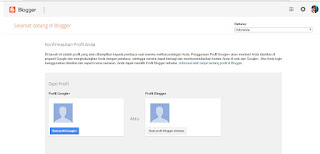
     
  5. Profil akan terisi secara otomatis, jika ada yang perlu diubah anda bisa mengeditnya seperti gambar dibawah ini kemudian pilih "CREATE PROFILE".
  6. Setelah anda klik "CREATE PROFIL" akan muncul tampilan seperti gambar dibawah ini.


  7. Lalu setelah anda klik " BUAT BLOG" akan muncul tampilan seperti gambar dibawah ini.
  8. Kemudian  pilih lah "Lanjutkan ke Blogger". Seperti gambar dibawah ini.
  9. Lalu akan muncul tampilan seperti gambar dibawah ini, itu tandanya anda sudah berhasil membuat blog.


  10. Lanjut kelangkah berikutnya yaitu pilih "Buat Blog Baru", seperti gambar dibawah ini untuk share ke para pengguna internet. Selesai deh blog yang kita buat...:)

Nah itulah tadi langkah-langkah cara membuat blog,mudahkan:)
Baiklah kita masuk pembahasan selanjutnya yaitu tentang kegunaan menu-menu yang terdapat dalam blog, simak penjalasan berikut ini yaa!:)

Terdapat beberapa menu dan tombol pada blogger yang harus anda ketahui, diantaranya sebagai berikut:

  • Posting : Menampilkan semua posting yang terdapat pada blog anda, posting yang sudah diterbitkan dan yang masih berbentuk draft. Dalam menu ini, anda juga bisa menghapus beberapa posting sekaligus dengan cepat.
  • Statistik : Menampilkan informasi statiska pada blog anda, seperti jumlah penayangan hari ini, kemarin, dan bulan lalu. Selain itu, pada menu ini juga menampilkan informasi mengenai bagaimana pengunjung menemukan blog anda dan lain sebagainya.
  • Komentar: Menampilkan komentar yang telah diterbitkan, komentar yang masih menunggu moderasi, dan komentar yang tegolong spam.
  • Kampanye: Menampilkan menu seputar Adwords. Anda bisa mempromosikan blog anda dengan Adwords ini, tetapi tentu saja ini tidak gratis.
  • Laman : Menampilkan jumlah laman yang terdapat pada blog anda, laman yang masih berbentuk draft, dan laman yang sudah diterbitkan.
  • Tata letak: Disini anda bisa kustomisasi tampilan atau menambahkan widget (gadget) pada blog anda.
  • Tema : Menampilkan pengaturan pada template pada blog anda. Untuk mengedit, mengganti template blog anda, dan sebagainya bisa anda lakukan disini.
  • Setelan : Menampilkan pengaturan lanjutan pada blog anda, seperti pengaturan dasar, posting dan komentar dan lain sebagainya bisa anda lakukan disini.
  • Daftar Bacaan: Menampilkan postingan terbaru dari blog-blog yang anda ikuti.
  • Bantuan : Menampilkan beberapa artikel bantuan mengenai bagaimana cara menggunakan blog di Blogger.
Baiklah kita masuk cara selanjutnya yaitu bagaimana cara membuat dan memposting artikel yang ingin kita buat atau share ke yang lain...

  1. Langkah pertama kita tulis terlebih dahulu judul artikel yang akan kita share ke para pengguna internet, dikolom yang berwarna merah.
  2. Langkah kedua kita tulis artikel yang ingin kita publikasi kan kesosial media, dikolom berwarna hijau.
  3. Setelah kita tulis artikel yang akan kita share jika anda ingin menambahkan gambar klik kolom yang berwarna biru. 
  4. Jika ingin mempercantik atau merapikan tulisan yang kita buat silahkan pilih kolom berwarna kuning, dikolom yang berawarna kuning terdapat bullet,number,alighment,italic,underline dan lain sebagainya.
  5. Kemudian jika sudah selesai semuanya tinggal di share atu dipublikasikan deh piih kolom berwarna pink ,mudahkan..:)

 Itulah tadi penjelasan saya yang sederhana tentang cara membuat blog, semoga dengan artikel saya kali ini anda dapat membuat blog sendiri dengan mudah. SELAMAT MEMPELAJARI:)
Dan sampai jumpa di artikel selanjutnya yaa.....


Terima Kasih

Menggunakan 4Shared.com Untuk Mendapatkan Dokumen

Pada tulisan kali ini kita akan menjelaskan tentang bagaimana menggunakan 4shared.com, Sebelum kita mengetahui bagaimana cara atau langkah-langkah menggunakan 4shared.com untuk mendapatkan dokumen terlebih dahulu kita mengetahui apa itu 4shared.com dan apa keunggulannya.

Definisi 4shared.com

          4share adalah tempat yang digunakan sebagai penyimpanan file dan untuk melakukan share terhadap data atau file secara gratis. Melalui situs ini kita akan dapat melalukan penyimpanan file untuk kemudiankita bisaberbagi kepada para pengguna internet lainnya.
          Jika kita tertarik untuk mengunjungi situs 4shared.com, maka kita bisa mengetik URL www.4shared.com. Kita akan bisa membagikan file-file yang kita punyai secara gratis sesuai dengan keahlian dan kreativitas masing-masing, sehingga 4shared.com merupakan salah satu situs favorite yang sangat cocok untuk sharing.

Keunggulan 4shared.com
         
Beberapa manfaat yang bisa kita dapatkan dari 4.shared.com adalah kita bisa menyimpan file atau data-data kitasecara unlimited dalam artiantak terbatas kuota bandwithnya, karena fasilitas yang diberikan sebesar 10 GB space (memori yang disediakan sebagai tempat menyimpandata kita mencapai 10 GB). Kita juga tidak perlu aplikasi perangkat lunak yang lainnya untuk menggunakan situs ini. Kita bisa berbagi pada pengguna internet lain melalui fasilitas download.
          Manfaat lain yang bisa kita dapatkan melalui 4shared.com adalah kita bisa menjadikan situs tersebut sebagai tempat mendownload musik, file dokumen, video, dan file yang lainnya. File yang bisa upload dan download pun beragam,bisa berupa .doc, .ppt, .xml, .pps, .ppts, .pptx, .pdf, .jpg, dan masih banyak bentuk file lain yang bisa dishare dan diupload.

Langkah-langkah menggunakan 4shared.com
          Berikut ini adalah langkah-langkah cara menggunakan 4shared.com untuk mendapatkan dokumen:

1.     Buka web browser google atau web browser lainnya, lalu ketik di link nya www.4shared.com lalu tekan enter. Seperti gambar yang dibawah ini:


2.     Setelah situs 4shared.com sudah terbuka sebelum kita mendownload kita pilih lokasi untuk meng-unduh file atau dokumen yang ini kita download.


3.     Setelah itu barulah kita bisa mendownload file atau dokumen yang kita inginkan,seperti gambar dibawah ini:


4.     Tekan enter untuk mencari file atau dokumen yang ingin kita download, disini kita mengambil tema “computer technology”.


5.     Ketika sudah muncul gambar seperti diatas tersebut, maka pilihlah dokumen yang ingin anda unduh. Setelah anda pilih atau klik dokumen yang ingin anda unduh maka akan muncul gambar seperti dibawah ini:


6.     Lalu kliklah bacaan “unduh” dibawah sebelah kiri, setelah diklik maka akan ada gambar seperti dibawah ini:


7.     Pilih “unduh gratis” untuk memulai mendownload dokumen atau file yang ingin kita download. Setelah kita klik maka berjalan waktu tunggu untuk mendownloadnya.


8.     Jika sudah ada tampilan seperti gambar dibawah ini, itu berarti tandanya file atau dokumen yang kita download telah selesai dan berhasil.J


Nah itulah tadi langkah-langkah cara menggunakan 4shared.com untuk mendapatkan dokumen, mudahkanJJ
Semoga apa yang saya buat kali ini  bermanfaat  bagi anda yang membacanya, mohon maaf kalau dalam pembuatan artikel saya ini banyak kesalahnya karna saya masih dalam tahap pembelajaran. cukup sampai disini yaaJJ


Terima Kasih 


Rabu, 19 Juli 2017

Cara Donwload, Instalasi, Dan Mengetahui Cara Menggunakan Apps Lightshot

Lightshot adalah apps screenshot yang dapat anda install di Mac dan Windows anda. Apabila kita sudah memasang aplikasi ini dikomputer, maka tombol “print screen” akan berpindah fungsi menjadi tombol untuk menjalankan lightshot. Jika kita tekan tobol “print screen”, aplikasi lightshot otomatis akan dijalankan. Didalamnya sudah terdapat banyak sekali menu dan kapabilitas tambahan.
Nah, Tulisan kali ini menerangkan tentang cara download screenshot gambar dengan lightshot,installasi,dan mengetahui cara menggunakan dan kegunaan apps lightshot. Pernahkah anda menggunakan fitur printscreen dari keyboard??  biasanya kalau kita melakukan printscreen dari keyboard semuanya yang tampil di monitor akan tertangkap semua padahal tidak semua yang kita butuhkan akibatnya kita mesti lakukan pemotongan gambar,  jadi dua kali kerja.

Dengan aplikasi lightshot semuanya bisa dilakukan hanya sekali jalan. Kita langsung mulai saja caranya :

  • Langkah yang pertama yaitu kita buka web browser lalu cari aplikasi lightshot nya. Agar lebih mudah download aplikanya dilaman ini.  https://app.prntscr.com/en/index.html

  • Lalu enterkanlah laman tersebut sehingga muncul tampilan seperti gambar yang dibawah ini:


  • Setelah itu jika tampilannya sudah seperti gambar yang diatas silahkan klik “download for windows”. Maka aplikasi tersebut otomatis akan terdowbload dengan sendirinya.

Itulah tadi cara mendownload aplikasi lightshot, selanjutnya kita akan mempelajari bagaimana cara installasi aplikasi ligtshot:
1.     Jika aplikasi sudah berhasil didownload silahkan anda klik ganda pada aplikasi tersebut, seperti gambar dibawah ini:


2.     Jika ada pilihan user accaount, silahkan anda klik “YES”.
3.  Silahkan anda pilih bahasa yang ingin anda gunakan. 

4. Setelah itu klik saja “lanjut”, untuk melanjutkan proses installasi tersebut. 

5. Silahkan klik “saya setuju dengan kesepakatan tersebut“.

6. Kemudian silahkan tunggu beberapa saat, hingga proses installasi berjalan lancar.

7. Selanjutnya silahkan klik “selesai”  untuk meng-akhiri proses installasi.

Dan jika sudah terinstall aplikasi tersebut akan muncul dishow hidden icons, seperti gambar dibawah ini: 
Nah, itulah tadi penjelasan tentang bagaimana cara installasi aplikasi lightshot. Bagaimana mudahkan? J
Selanjutnya kita akan mempelajari bagaimana cara menggunakan aplikasi lightshot, berikut penjelasannya.....
1.     Tekan tombol print screen pada keyboard.

2.    Pilih area yang ingin di Lightshot (gambar yang ingin diambil) kemudian di Drag/Di tarik sesuai ukuran yang anda inginkan.

3.     klik gambar seperti dibawah ini untuk menyimpan Lalu hasil lightshot.
4.  Lalu pilih lokasi penyimpanan untuk hasil gambar yang telah di lightshot. 

 5.     Beri “nama” untuk hasil lightshot.
 6.     Lalu klik “save” untuk mengakhirinya.

Itulah tadi pembahasan tentang bagaimana cara menggunakan aplikasi lighatshot, mudah-mudahan dapat dimengerti dan dapat dicoba di PC/Laptop kalianJ
Baiklah kita lanjut pembahasan yang selanjutnya yaitu tentang fungsi masing-masing icon pada aplikasi lightshot, berikut penjelasannya. J

Sebelum melanjutkan pembahasan mari kita sama-sama melihat bagaimana tampilan/gambar lightshot ketika sedang digunakan, seperti gambar dibawah ini:


Nah itu adalah gambar lightshot ketika sedang digunakan, langsung saja kita masuk pembahasan fungsi masing-masing icon pada aplikasi lightshot:

1.     Berfungsi untuk unggah ke printscreen.com (CTRL+D).
2.     Berfungsi untuk share on social network.
3.     Berfungsi untuk mencari gambar serupa pada google.
4.     Berfungsi untuk mencetak gambar (CTRL+P).
5.     Berfungsi untuk menyalin/copy (CTRL+C).
6.     Berfungsi untuk simpan gambar (CTRL+S).
7.     Berfungsi untuk tutup aplikasi (CTRL+X).
8.     Berfungsi untuk kembali ke settingan sebelumnya.
9.     Berfungsi untuk mengganti warna pen atau marker.
10.  Berfungsi untuk memberi teks pada layar yang akan di capture.
11.  Berfungsi untuk marker pada layar yang akan di capture.
12.  Berfungsi untuk memberi border panah pada layar yang akan di capture.
13.  Berfungsi untuk memberi tanda panah pada layar yang akan di capture.
14.  Berfungsi untuk memberi garis pada layar yang akan di capture.
15. Berfungsi untuk menggambar atau memberi tanda pada layar yang akan di capture.

Sekian penjelasan saya mengenai aplikasi lightshot,semoga bermanfaat bagi sahabat-sahabat yang membacanya. Tunggu artikel selanjutnya yaa.... JJ

Terima Kasih